 Mon Djê
, rôle par rôle.
Chacun ne lit que ce qui le concerne : le personnel tourne beaucoup, et personne ne lira trois pages avant un vendredi soir. Ce guide est le même que celui de l'application (Profil → Comment utiliser Mon Djê).
Je vends
Vendeur, serveur, vendeuse : prendre les commandes et encaisser.
- Maquis, restaurant : Touche la table du client.
- Boutique : Touche « Nouvelle vente ». Les produits de la carte sont enregistrés par détail, kg, demi ou gros : prends bien celui qui correspond à ce que le client achète.
- Marché : Touche « Nouvelle vente ». Les produits de la carte sont enregistrés par tas, sachet, kg, sac ou carton : prends bien celui qui correspond à ce que le client achète.
- Vente directe : Touche « Nouvelle vente ».
Prendre une commande
- Touche « Nouvelle vente ».
- Cherche le produit ou prends-le dans « Les plus vendus ici », en haut de la liste.
- Dans un maquis-restaurant, choisis d’abord « Maquis/Bar » (boissons) ou « Restaurant » (plats) : chaque côté ne montre que ses produits. Une même table peut avoir les deux.
- Touche une ligne pour changer la quantité : − et + si le client en veut moins ou plus. La fenêtre reste ouverte : touche « Fermer » quand tu as fini.
- Le client reprend le même produit plus tard : ajoute-le de nouveau, c’est une nouvelle ligne à envoyer au bar.
- Avant « Valider la commande » : touche la ligne puis « Annuler » si le client n’en veut plus ; aucun justificatif, c’est un échange avec lui.
- Une fois la commande partie, le client peut rendre un produit (non consommé…) : touche « Retour de produit », choisis le produit, la quantité et le motif proposé ; la caisse valide et le produit revient en stock. Même chose après paiement : ouvre la vente dans l’onglet Historique, touche « Retour de produit » ; la caisse te dit combien rendre.
- Le client rapporte plusieurs marques : touche chacune dans « Retour de produit » (elles se cochent), un seul motif, une seule demande ; la caisse les voit sur une seule carte.
- Le client a payé mais laisse sa boisson au frais : dans l’Historique, ouvre la vente payée et touche « Garder une boisson pour plus tard » (nom et numéro du client obligatoires, 7, 15 ou 30 jours). La caisse accepte ; la bouteille ne se vend plus à personne d’autre.
- Un produit affiché en grisé et « Fini pour aujourd’hui » ne se vend plus : touche « Remettre en vente » si un réassort arrive dans la journée, ou si c’était une erreur.
- Plus de stock d’un produit ? Touche « Fini pour aujourd’hui ? » sous sa fiche : les autres vendeurs le sauront tout de suite.
- Termine par « Valider la commande » : elle part à la caisse, qui prépare. Tant qu’elle n’est pas validée, seuls « Valider la commande » et « Annuler cette table » sont proposés ; une fois validée, « Encaisser » apparaît tout de suite.
▶ Vidéo : Le vendeur prend et encaisse une commande
▶ Vidéo : Plusieurs clients à une table
▶ Vidéo : Rendre un produit
▶ Vidéo : Garder une boisson pour plus tard
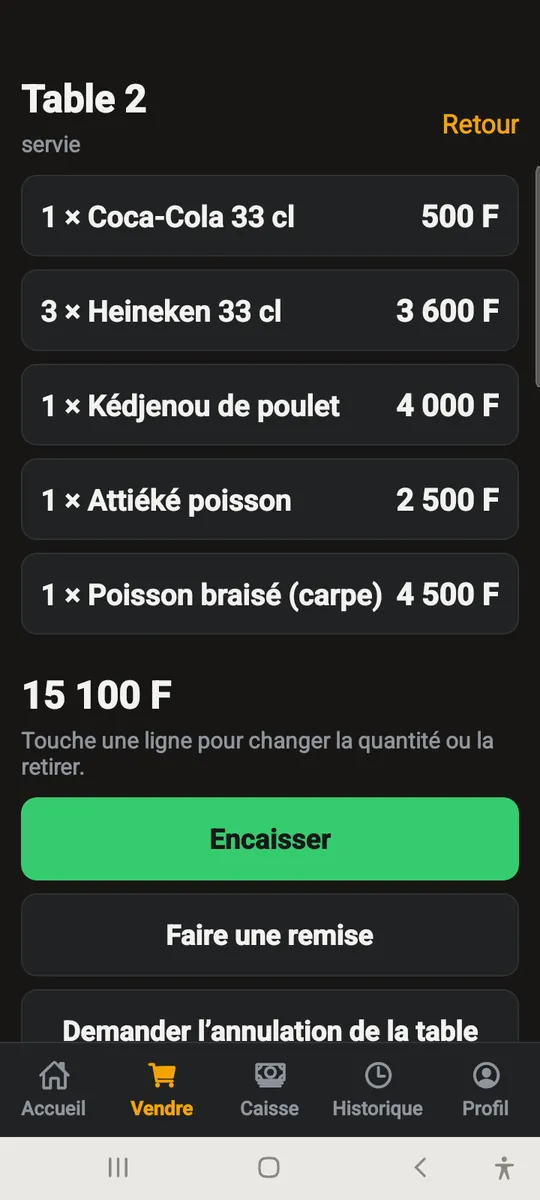
Encaisser
- Une fois la commande validée, « Encaisser » apparaît : touche-le et choisis le mode de paiement.
- Une remise ne se fait pas ici : c’est la caisse qui l’accorde, avec son motif, avant que tu encaisses.
- En espèces, saisis ce que le client t’a tendu : l’application calcule la monnaie.
- En Mobile Money, montre le QR au client. Avec Wave, le QR porte déjà le montant de la vente : le client le voit dans son application Wave et ne peut pas le changer. Regarde sur son écran le nom du commerce et le montant payé, puis touche « Déclarer » et confirme que tu as vérifié : ta responsabilité est engagée. Le numéro du client est facultatif (il peut refuser). Ne photographie pas son écran : il montre son solde. La facture indiquera « Paiement par Wave confirmé par » la caisse, avec la date et l’heure à la seconde.
- Si le client ne paie qu’une partie maintenant, touche « Payer un acompte » et indique ce qu’il donne : le reste attend un prochain encaissement, tu ne peux pas encaisser deux fois la même chose.
- Remets ensuite l’argent au caissier : c’est lui qui valide et édite la facture.
- Tant que tu n’as pas remis l’argent, il apparaît à ton nom sur l’écran du propriétaire.
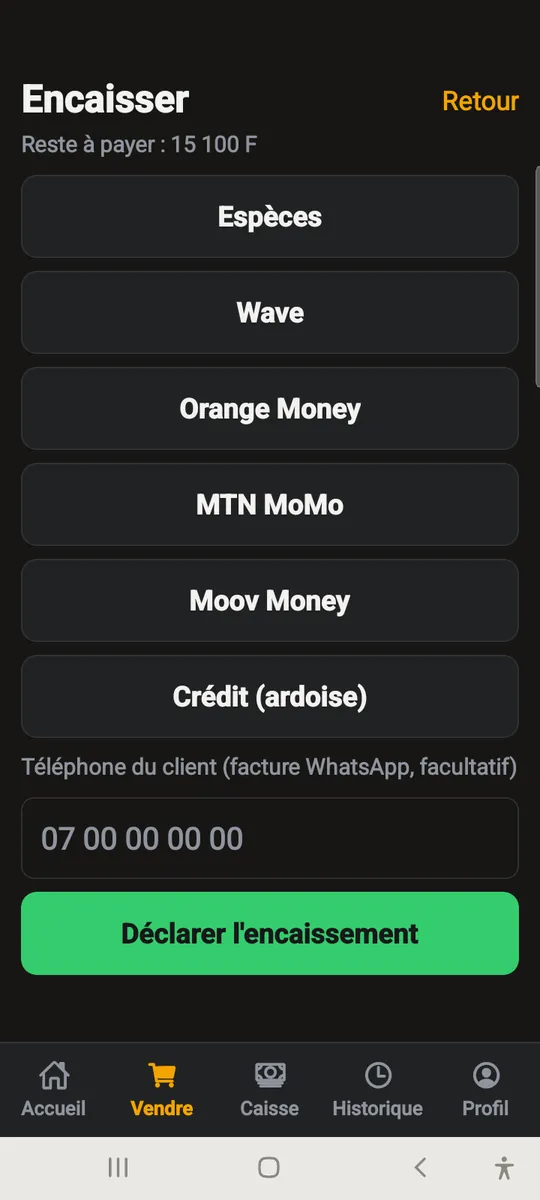
Quand le client part : libérer la table
- Une table payée reste occupée : elle affiche « payée · à débarrasser » avec le temps pendant lequel elle a été occupée.
- Quand le client est parti et que la table est débarrassée, touche « Table libre » : la durée d’occupation s’arrête là.
Annuler
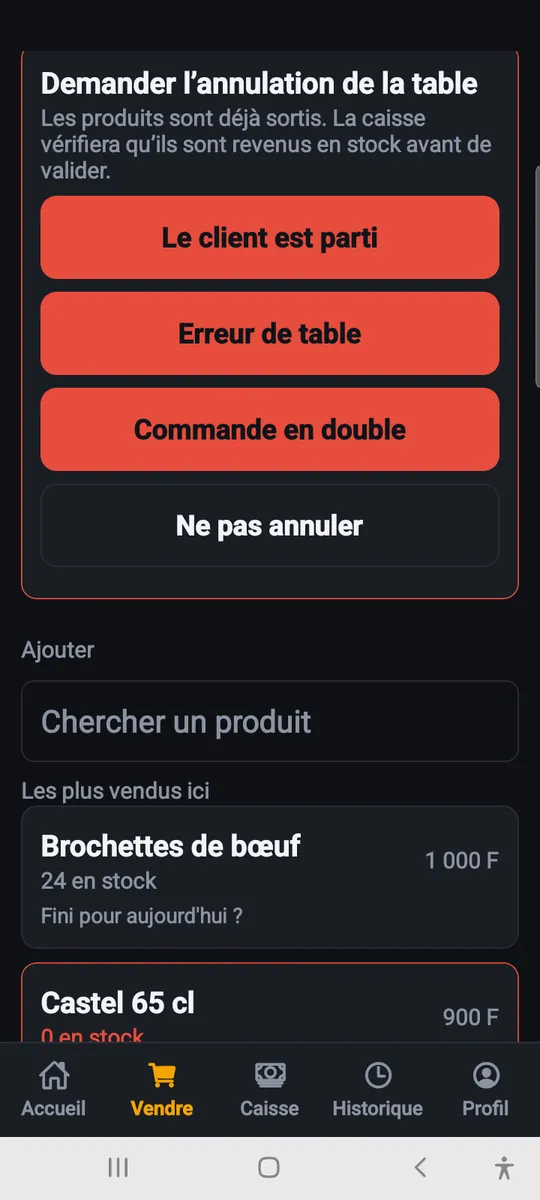
- Appui long sur une table pour annuler sa commande.
- Si rien n’est encore parti au bar, l’annulation est immédiate.
- Si la commande est déjà partie, tu demandes : la caisse validera.
Je tiens la caisse
Caissier ou caissière : valider les paiements, compter le tiroir, remettre l'argent.
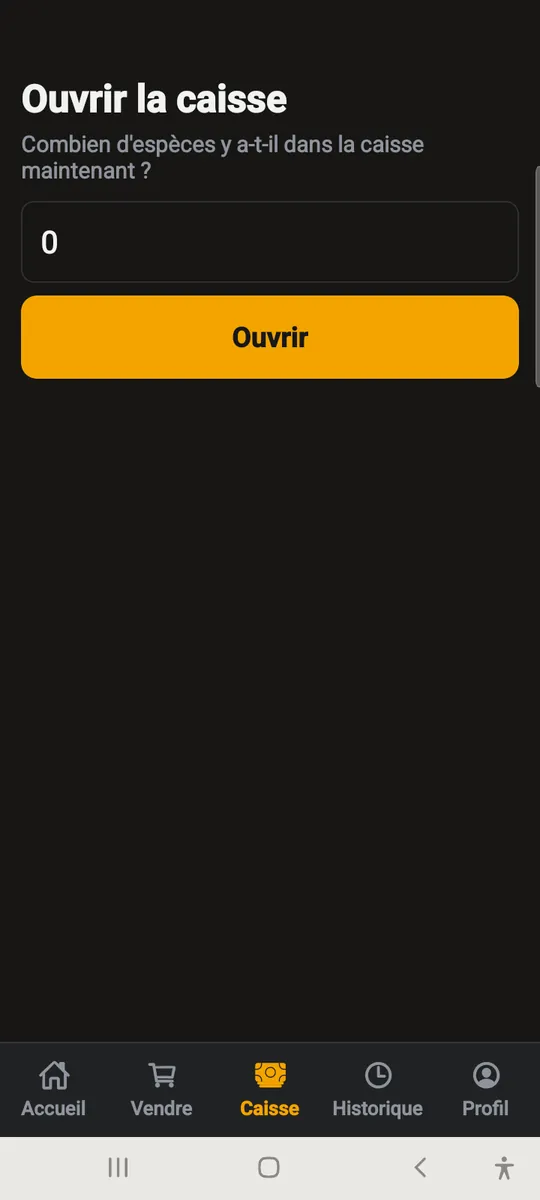
Ouvrir la caisse
- Au début du service, compte les espèces présentes et saisis-les comme fond de caisse.
- Sans cette étape, l’écart de fin de service ne veut rien dire.
▶ Vidéo : Ouvrir la caisse
Pendant le service
- « Commandes à préparer » affiche ce que les vendeurs ont validé : sers, puis touche « Sortie validée ».
- « Annulations demandées » : valide ou refuse. En validant, les produits reviennent en stock.
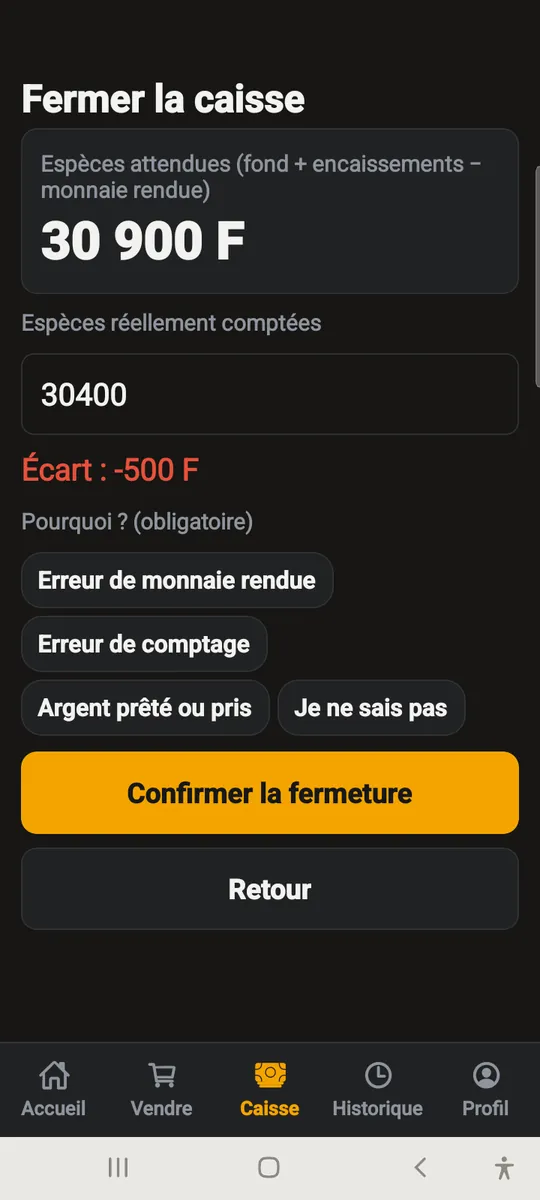
- « Sorties faites, pas encore encaissées » : ce qui est parti du bar et que tu attends toujours en argent.
- « Stock et alertes » : ce qui reste, ce qui manque, et la saisie des livraisons reçues. Les prix et la carte restent au propriétaire.
- « Paiements à valider » : compte l’argent que le vendeur te remet, puis valide.
- La monnaie à rendre est affichée : c’est toi qui la rends au client.
- Pour un paiement Mobile Money, tu vois le mode, le montant, qui l’a déclaré et à quelle seconde. Retrouve ce paiement dans l’historique du compte marchand (montant et heure), puis valide : une fenêtre te demande de confirmer, et la facture porte « Paiement par … confirmé par » ton nom, avec la date et l’heure à la seconde.
- « Retours de produits à valider » : un client qui rend plusieurs marques arrive sur une seule carte. « Boissons à garder » : accepte ou refuse la demande du vendeur (jamais la tienne) ; « Servie au client » quand il revient.
- Si le montant ne correspond pas, choisis un motif : l’écart est tracé au nom du vendeur.
- « Pain remis par la production » (boulangerie) : compte le pain remis par le chef, puis touche « Le compte est bon », ou choisis le motif de l’écart. Le pain est déjà vendable : la remise est un contrôle. Si tu comptes moins et que le motif est « Il en manque » ou « Du pain abîmé ou gâté », la différence sort du stock comme une perte, à ton nom, et entre dans les pertes du résultat.
▶ Vidéo : La caisse valide et édite la facture
▶ Vidéo : Valider les sorties du bar
▶ Vidéo : Retours et boissons gardées à accepter
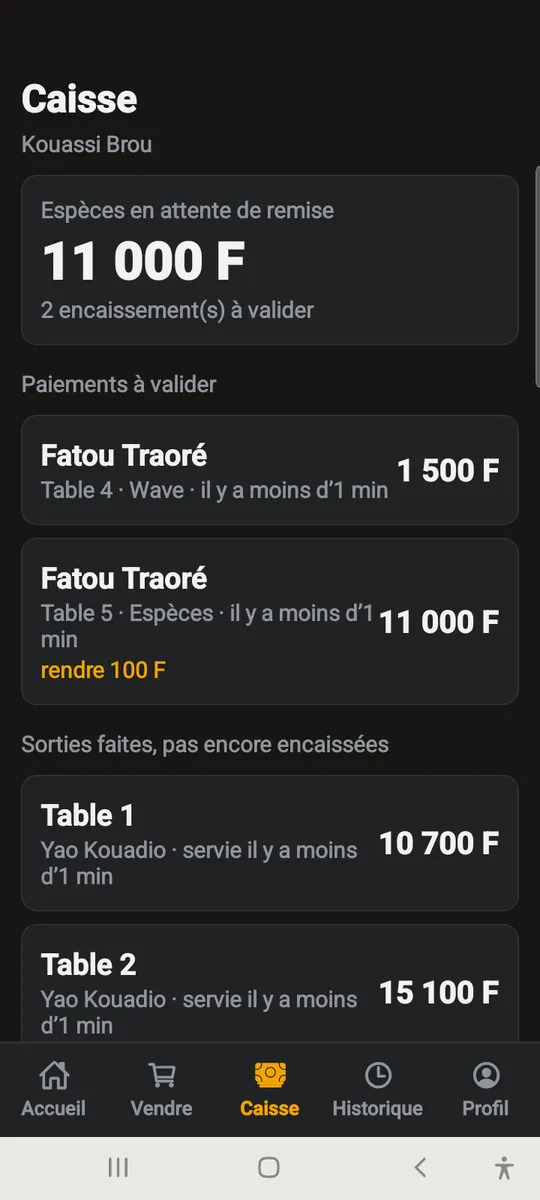
Fermer la caisse
- Compte les espèces réellement présentes et saisis le total.
- L’application affiche l’écart avec ce qui était attendu.
- Un écart nul le premier soir est rare : ce qui compte, c’est qu’il diminue au fil des jours.
- Si tu remets de l’argent, choisis à qui : le gérant (s’il y en a un) ou le propriétaire. Celui qui reçoit compte et confirme ; un écart se conteste avec son motif, tracé à ton nom.
▶ Vidéo : Fermer la caisse
Je gère
Gérant : le stock, les livraisons, l'inventaire, les fournisseurs.
Dates limites : ce qu’il faut écouler
- À la livraison (Stock, touche le produit, ou Bon d’achat), « Date limite (facultatif) » : touche une durée (7 jours, 1 mois, 6 mois…) ou « Une date… » et écris celle du produit, par exemple 25/12/2026. Sans date, rien ne change.
- Sur l’accueil du propriétaire, « À écouler » apparaît dès qu’une livraison datée a encore du stock. Il range les lots : déjà périmés, cette semaine, ce mois-ci, plus tard.
- Mon Djê suppose que le plus ancien part d’abord : ce qui reste en stock vient des livraisons les plus récentes, et les plus anciennes sont celles qui périment sans avoir été vendues. C’est une aide : l’inventaire fait foi.
- Un produit périmé : « Retirer du stock (périmé) » le sort du stock comme une perte « Périmé », avec ton nom. Seuls le propriétaire et le gérant le peuvent.
- Chaque matin à 7 h, le propriétaire et le gérant reçoivent une notification : les produits périmés ou qui périment dans la semaine.
▶ Vidéo : Les dates limites : ce qu’il faut écouler
La carte
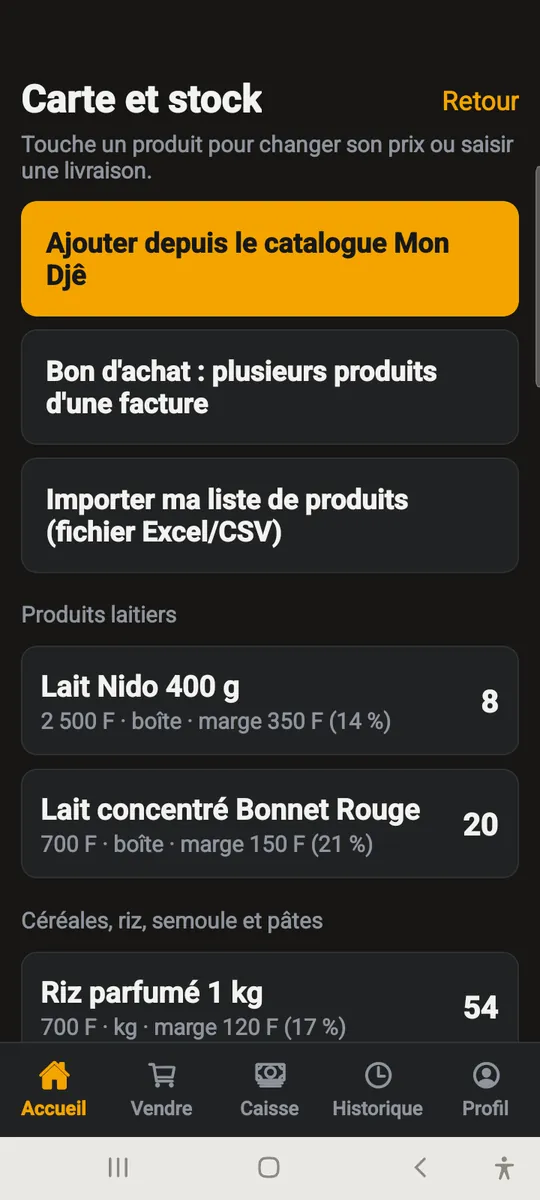
- Où la trouver : touche « Stock », puis « Carte et stock ». Quand ta carte est vide, la carte « La carte est vide » de l’accueil t’y mène d’un toucher.
- « Ajouter depuis le catalogue Mon Djê » : choisis d’abord ton métier (Boulangerie, Marché, Quincaillerie, Cosmétiques…), puis coche les produits et saisis leurs prix : le catalogue en compte plus de mille, sans jamais de prix. Une barre « Chercher un produit » (levure, savon, pneu…) montre tout de suite la rubrique qui le contient.
- Un produit absent du catalogue s’ajoute à la main : il sera proposé au catalogue commun. Cherche sa rubrique avec la barre de recherche ; si aucune ne convient, touche « Autre rubrique… » et écris son nom : le produit est rangé dans « Autres produits » et l’équipe Mon Djê est prévenue.
- Touche un produit pour corriger son nom ou son prix. Les ventes déjà passées ne changent pas. Un « Prix de gros » (facultatif) s’applique aux livraisons ; au comptoir, c’est toujours le prix de vente.
- Un produit marqué « prix à saisir » a été déposé par l’équipe Mon Djê à ta demande : donne-lui son prix, il passe aussitôt en vente.
Le stock
- À chaque livraison, touche le produit et saisis ce que tu as reçu, en casiers ou à l’unité.
- Le stock baisse tout seul à chaque vente, et remonte à chaque annulation.
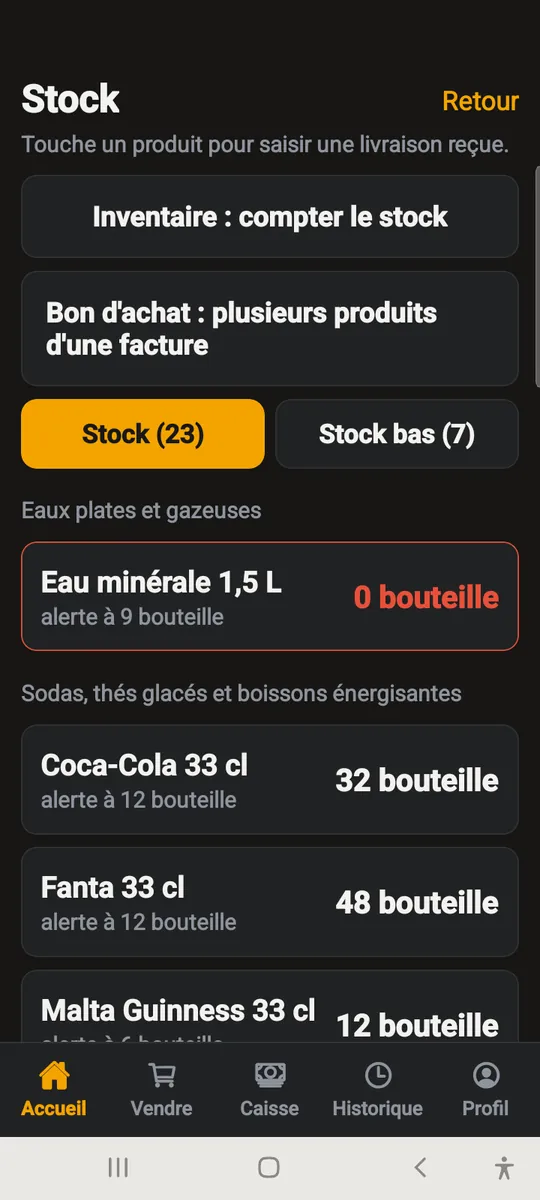
- Le bouton « Stock » ouvre deux vues : tout le stock, ou seulement ce qui est descendu au seuil.
- « Meilleures ventes » classe tes produits sur 30 jours, par quantité ou par argent : le plus vendu n’est pas toujours celui qui rapporte.
- « Stock bas » prévient avant la rupture : l’alerte se déclenche quand la quantité restante descend au seuil du produit, seuil que tu règles en touchant le produit.
- À l’import du catalogue, le seuil vaut la moitié du casier — six bouteilles pour un casier de douze. Sans casier, il vaut cinq.
- Changer tous tes prix dans Excel : dans « Importer ma liste de produits », touche « Télécharger mon fichier à jour », modifie les noms, les prix ou la colonne Actif (oui ou non), puis réimporte-le. Sur mondje.ci/modeles, chaque métier a son modèle Excel avec la liste de ses produits déjà écrite. Les lignes qui gardent leur Réf. sont mises à jour, et tu vois chaque changement avant de l’appliquer.
- Le fichier ne change jamais le stock et ne supprime rien : pour retirer un produit de la carte, écris « non » dans la colonne Actif. Une colonne « Prix de gros » (facultative) fixe le prix des livraisons ; une case vide n’y touche pas.
▶ Vidéo : Mes produits dans Excel : télécharger, modifier, réimporter
▶ Vidéo : Ce qui se vend, ce qui dort
L’inventaire
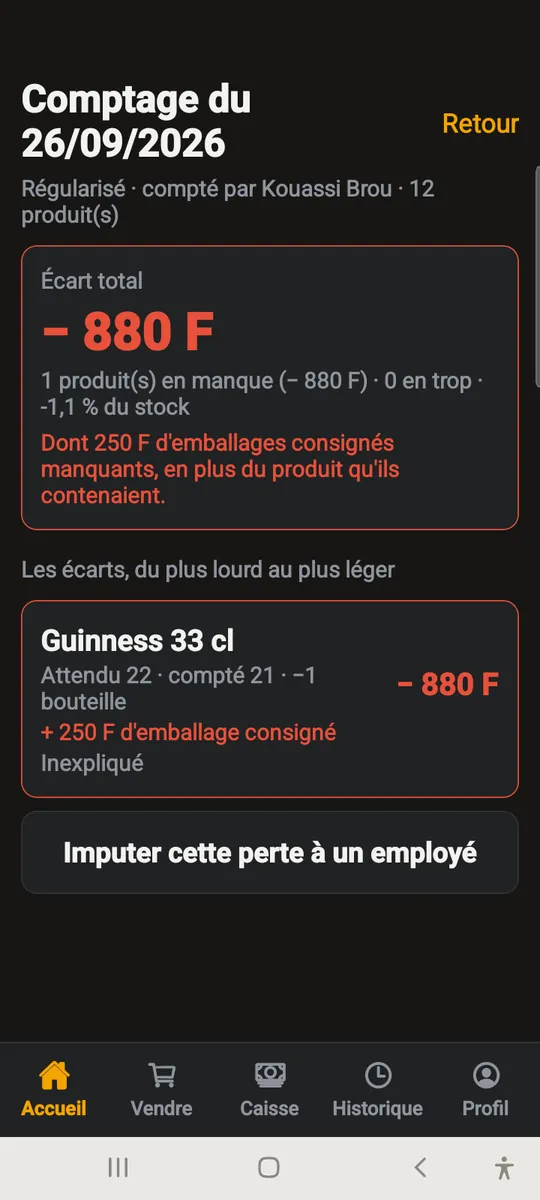
- « Stock → Inventaire : compter le stock » : compte ce qu’il y a vraiment, sans regarder le stock calculé par l’application — c’est fait exprès, pour que ton comptage ne soit pas influencé.
- Une fois le comptage terminé, le propriétaire ou toi voit l’écart, le motive (casse, consommé, erreur de comptage…) et régularise : le stock passe alors au chiffre compté.
▶ Vidéo : Compter la farine en fin de mois
Les fournisseurs
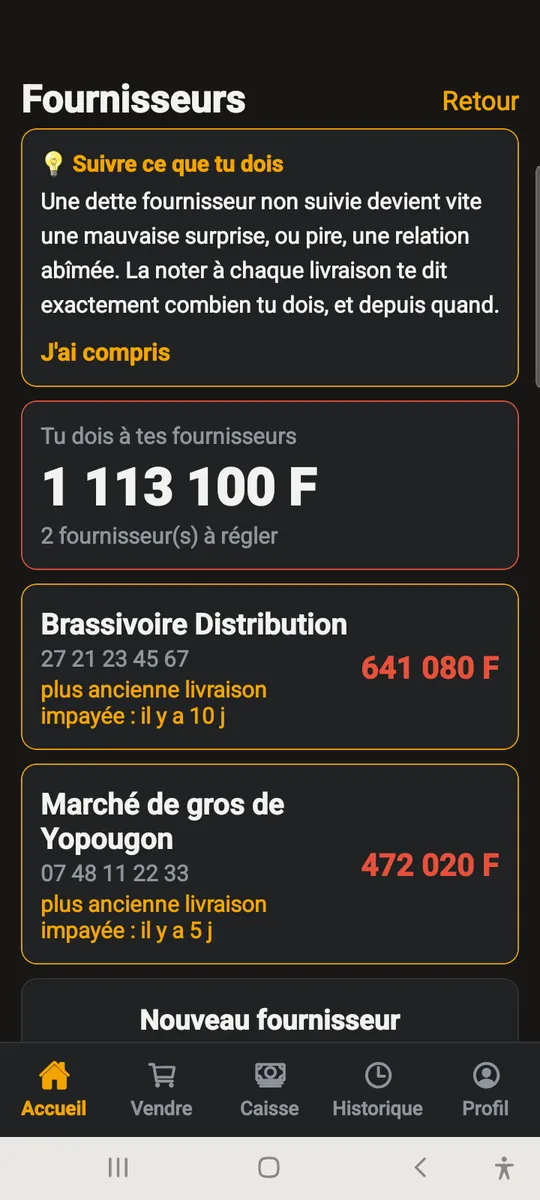
- Un fournisseur se crée à la première livraison, ou depuis « Fournisseurs ».
- Ce que tu leur dois se calcule tout seul : quantité livrée × prix payé, moins ce qui a déjà été réglé.
- Un règlement en espèces pris dans ton tiroir baisse l’attendu de ta caisse à la fermeture : coche « Espèces de ma caisse ».
▶ Vidéo : La farine achetée à crédit
L’argent des caisses : du gérant au propriétaire
- Quand un caissier te remet de l’argent, tu le comptes et tu confirmes sur ton accueil. Un écart ne se valide pas : il se conteste, avec son motif.
- Ton accueil montre ce que tu tiens : ce que tu as reçu des caisses, moins ce que tu as déjà remis au propriétaire.
- « Remettre au propriétaire » : écris le montant (au plus ce que tu tiens). Le propriétaire compte et confirme ; s’il y a un écart, il le conteste avec son motif, tracé à ton nom. Ce qui manque est compté dans le résultat et la trésorerie du commerce.
Mon niveau et mes boutons
- Mon Djê a trois niveaux : Essentiel (vendre, la caisse, le stock, les dépenses, le rapport, le personnel, ta page publique), Intermédiaire (en plus la trésorerie, les fournisseurs, les clients, les avances, les tâches, les demandes des clients) et Complet (en plus le bilan, l’export, la paie, le relevé, les tontines, les points de vente, les objectifs, le logo, l’affiche).
- Avant le lancement de Mon Djê, tout est gratuit : tu as tous les boutons, quel que soit le niveau que tu as choisi. Le niveau que tu gardes ensuite se choisit dans « Mon abonnement ».
- En bas de l’accueil, touche « Mon niveau et mes boutons » : tu vois ton niveau, tu retires les boutons dont tu n’as pas besoin, et tu les remets d’un geste. Rien n’est effacé. Vendre, Caisse, Mon rapport et l’Assistance restent toujours là.
- Un gérant voit par défaut les mêmes boutons que toi. Dans la même page, tu peux régler ceux de chaque gérant : « Réglé pour lui », puis « Choisir ses boutons ».
- Un bouton masqué qui a quelque chose à traiter (des commandes à valider, des demandes de clients) n’est pas oublié : une carte « À voir dans un bouton masqué » le signale sur l’accueil.
Mes activités : gratuites
- Dans « Mes activités », chaque fonction représente un métier : vendre, servir à des tables, louer, prestations, gérance, livrer, rendez-vous, fabriquer, dépôts. Elles sont toutes gratuites, à chaque niveau.
- Où les trouver : touche « Mon niveau et mes boutons », puis « Mes activités ». À partir du niveau Intermédiaire, le bouton « Mes activités » est aussi sur l’accueil.
Mon abonnement : choisir son niveau et payer avec le QR Wave
- Sur l’accueil, touche « Mon abonnement ». Tu vois jusqu’à quand tu es réglé, et les trois niveaux avec leur prix : Essentiel, Intermédiaire, Complet. Touche un niveau pour le choisir.
- Passer de l’Essentiel à l’Intermédiaire, et inversement, se fait quand tu veux. Pour le Complet, après le lancement, il faut le payer ; tu as droit à un mois d’essai, une seule fois.
- Avant le lancement, tout est gratuit : tu choisis seulement le niveau que tu veux garder. Rien n’est à payer.
- Choisis le nombre de mois. Le montant à payer s’affiche : c’est le serveur qui le calcule.
- Paie avec Wave : le QR de Mon Djê porte le montant à payer. Scanne-le avec l’application Wave d’un autre téléphone, ou touche « Ouvrir Wave pour payer ».
- Reviens dans Mon Djê, écris le nom du commerce, le numéro du commerce et le numéro Wave avec lequel tu as payé, puis touche « Valider mon paiement » et confirme. La date et l’heure partent toutes seules.
- L’équipe Mon Djê retrouve ton paiement dans le compte Wave (montant, numéro, heure), prolonge ton abonnement et passe ton commerce au niveau payé. Tant que ce n’est pas fait, l’écran affiche « Paiement déclaré, en attente de vérification ». Si le paiement est refusé, le motif s’affiche.
- Si tu ne renouvelles pas un Complet, tu as quelques semaines pour le faire ; ensuite ton commerce retombe en Intermédiaire. Rien n’est effacé : tu relis toutes tes données, et tout revient au paiement.
La trésorerie
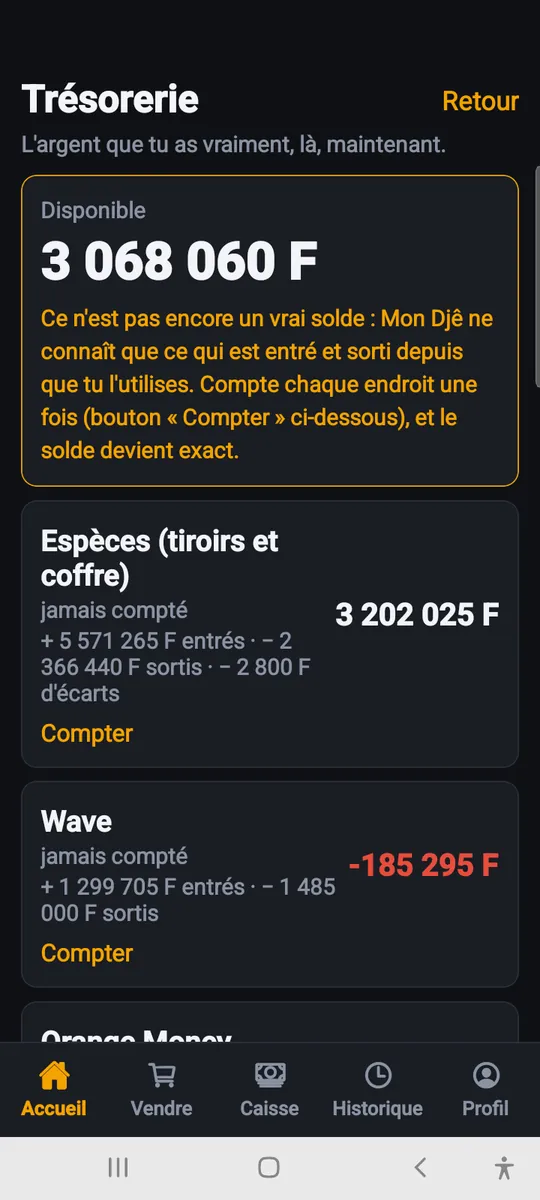
- « Trésorerie » montre, compte par compte (espèces, Wave, Orange Money, MTN, Moov, banque), ce qu’il y a réellement.
- Touche « Compter » de temps en temps pour dire ce que tu as vraiment : sans ce pointage, les chiffres ne sont pas fiables.
- Un dépôt, un retrait ou ton propre apport se notent avec « Transfert ».
Je suis le propriétaire
Propriétaire : la carte, l'équipe, les chiffres, l'abonnement.
Ton personnel
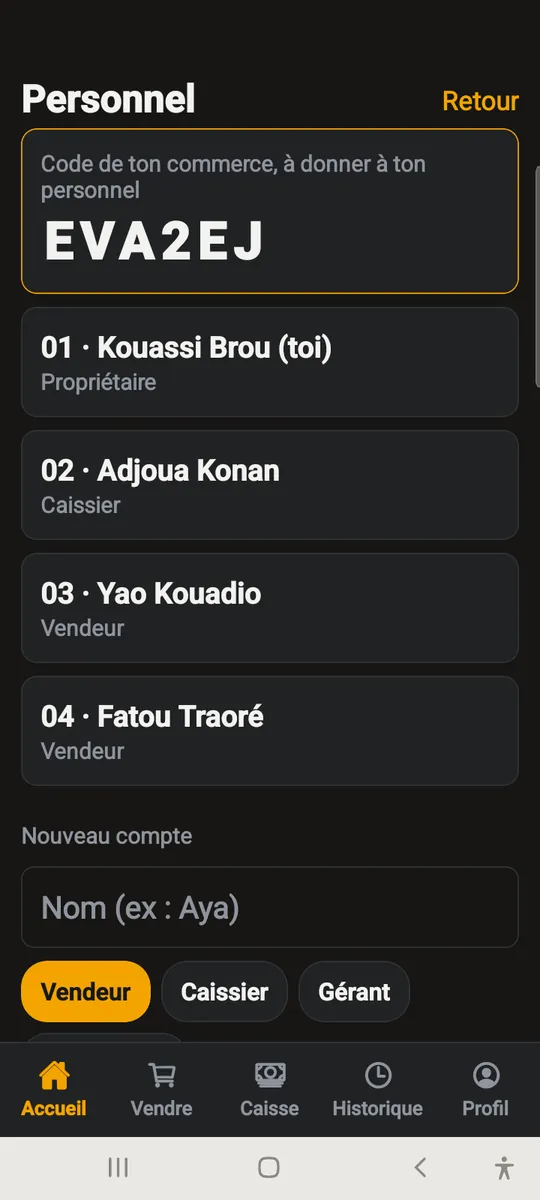
- Crée un compte par personne, avec ses rôles (Vendeur, Caissier, Chef de production, Gérant…). Une personne peut en cumuler plusieurs.
- Donne-lui son code provisoire ; elle le changera elle-même dans Profil.
- Quand quelqu’un part, désactive son compte : il ne pourra plus se connecter, mais son historique reste.
- Ne partage jamais ton propre compte : c’est lui qui voit l’argent.
▶ Vidéo : Les boulangers de nuit
Ce que tu dois regarder chaque soir
- « Espèces encaissées non remises » : de l’argent est chez un vendeur. Il doit finir à zéro.
- « Écarts constatés » : le caissier a reçu moins que déclaré.
- « Auto-validés » : quelqu’un a déclaré et validé son propre encaissement. Normal s’il tient seul la caisse.
- Dans Historique, l’onglet Caisses donne l’écart de chaque service.
- « Activité du jour » montre, en un coup d’œil, toutes les commandes en cours dans le commerce (pas seulement celles d’un vendeur) et ce qui est sorti du stock aujourd’hui — ventes, pertes, ajustements.
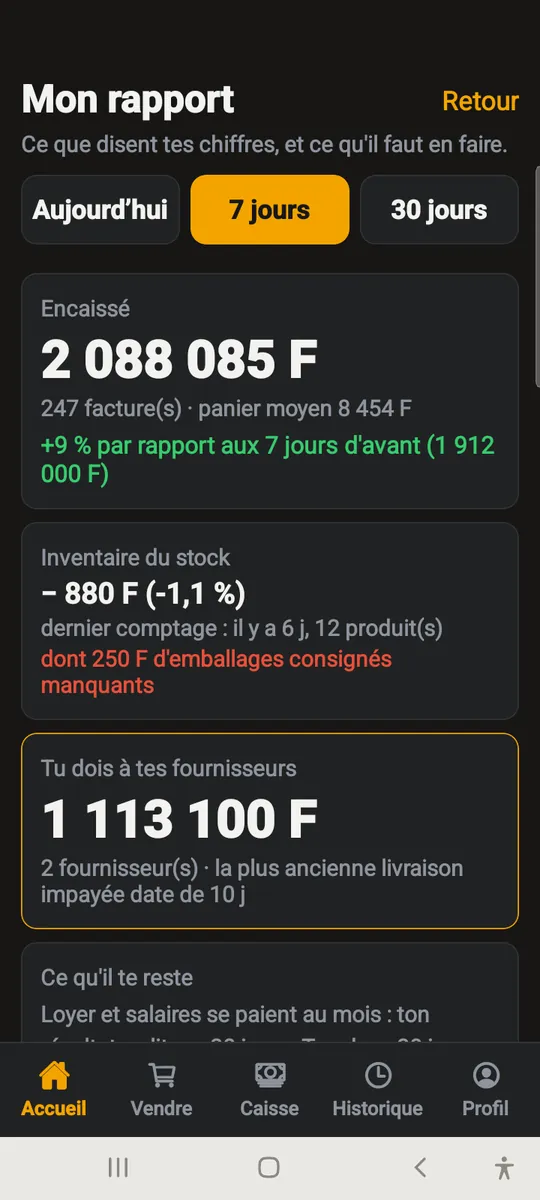
Le cahier de dépenses
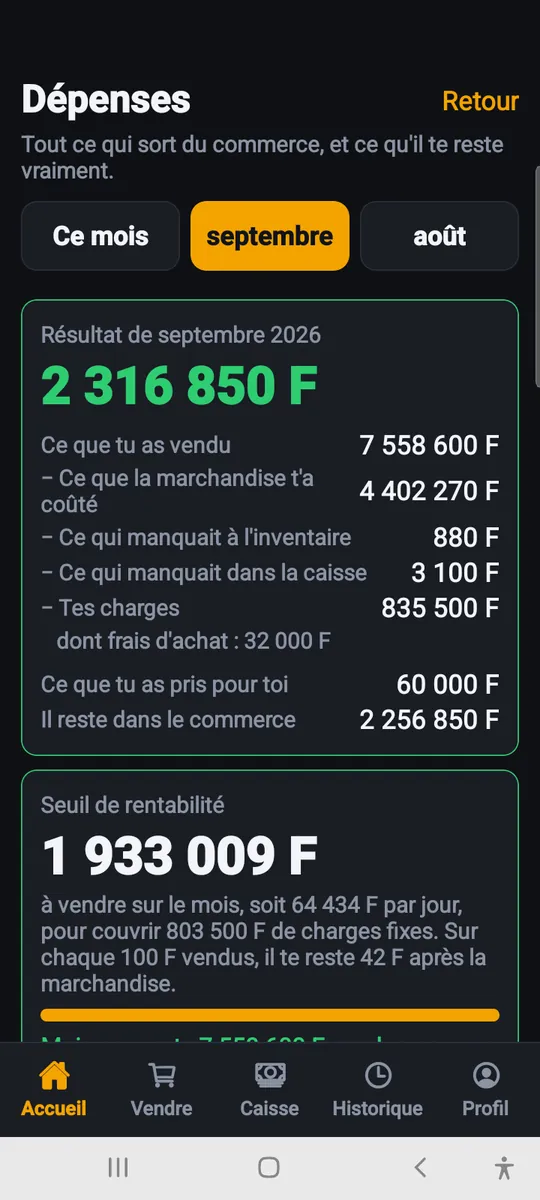
- « Dépenses » enregistre tout ce qui sort du commerce : salaires, loyer, factures, frais divers.
- Une dépense qui revient chaque mois (loyer, salaire) se note « Chaque mois » : elle te sera rappelée, sans jamais s’écrire toute seule à ta place.
- Fixe un budget par catégorie : le rapport te prévient dès que tu le dépasses.
- Le seuil de rentabilité (dans Dépenses) dit combien vendre par jour pour couvrir tes charges fixes — il n’apparaît que si assez de tes prix d’achat sont connus.
Avances au personnel
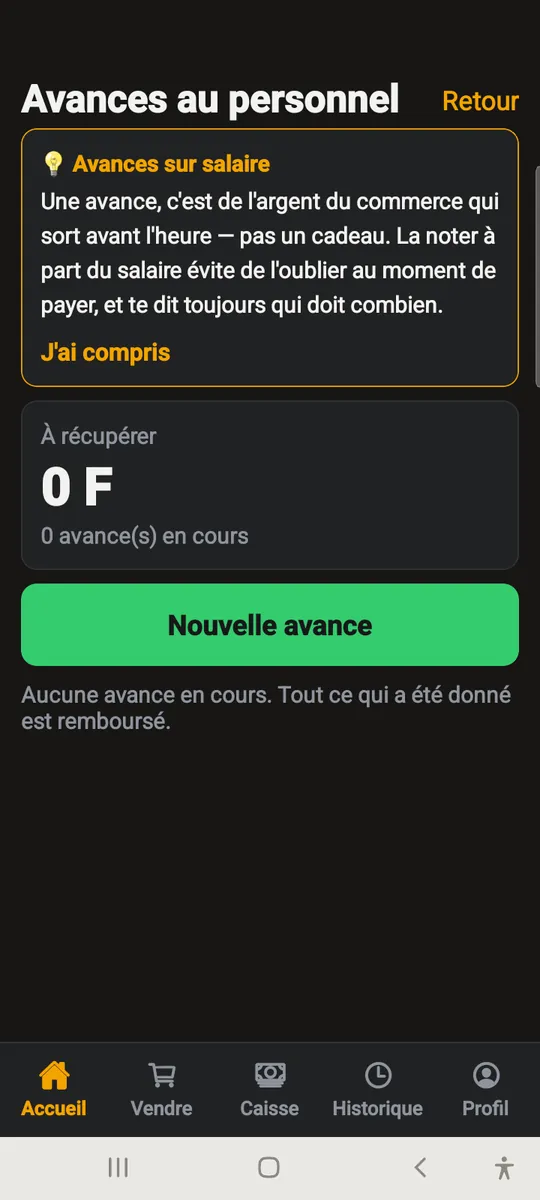
- Donne une avance depuis « Avances au personnel » : à qui, combien, comment.
- Elle se récupère plus tard, en espèces ou en Mobile Money, ou « déduite du salaire » — dans ce dernier cas, note simplement un salaire plus petit ce mois-là dans le cahier de dépenses.
- Ce que ton personnel te doit encore apparaît dans la Trésorerie.
▶ Vidéo : Les boulangers de nuit
La paie du personnel
- Seul le propriétaire voit « Paie du personnel ». « Nouvel employé » : le nom, le poste, le téléphone, le rythme (mois, semaine, jour) et le salaire convenu. L’employé n’a pas besoin de compte.
- Touche l’employé puis « Établir une fiche de paie » : la période, le salaire de base, les primes, les heures supplémentaires, l’avance déduite, les absences. Le net à payer se calcule en bas.
- Une fiche établie ne change plus : une erreur se corrige par « Corriger : une fiche qui la remplace ».
- « Message WhatsApp » envoie un résumé à l’employé ; « Envoyer le PDF » ouvre le partage (WhatsApp, Gmail, Fichiers).
- Cotisation CNPS et ITS (facultatif) : Mon Djê ne connaît aucun taux. Si tu déclares ton personnel, tu écris toi-même le montant de la cotisation CNPS, et pour l’ITS le salaire imposable et le pourcentage. Tu en es seul responsable ; la fiche le précise. Le N° CNPS de l’employé se note dans « Modifier ».
- C’est un reçu de salaire, pas un bulletin déclaré : Mon Djê ne calcule aucun taux de lui-même.
▶ Vidéo : La paie : la fiche de paie de l’employé
Le relevé d’activité
- Pour demander un crédit à une microfinance ou une banque : « Relevé d’activité » (propriétaire seul). Choisis 3, 6 ou 12 mois, écris le nom de l’institution et la durée du lien, puis « Établir le relevé » (il faut du réseau).
- Tu reçois un code. « Envoyer le lien » le partage par WhatsApp ou SMS ; « Envoyer le PDF » donne un document. L’institution tape le code sur mondje.ci/verifier, sans compte.
- Les chiffres sont calculés par le serveur : personne ne peut les changer. Aucun nom de client ni d’employé n’y figure.
- C’est un état établi à partir de ce que tu as saisi, sans audit : il ne recommande aucun crédit. Tu vois combien de fois il a été consulté et tu peux le révoquer.
▶ Vidéo : Le relevé d’activité : prouver ce que vous gagnez
▶ Vidéo : Un four neuf : prouver ce que vous gagnez
Le carnet de tontine
- « Tontines » (propriétaire et gérant) remplace le cahier d’un groupe qui cotise à tour de rôle : qui a cotisé, qui a reçu le pot. Les membres n’ont pas besoin de compte.
- « Nouvelle tontine » : le nom, la cotisation de chacun, le rythme, le jour du premier tour, les membres (nom, téléphone) et l’ordre de réception du pot : dans l’ordre de la liste, ou par tirage au sort (la date du tirage est gardée).
- Touche un tour : « Noter sa cotisation » pour chaque membre, puis « J’ai remis … à … » quand le pot est remis. Un membre en retard apparaît en rouge, avec « Rappel WhatsApp ».
- « Partager le carnet (PDF) » et « Message pour le groupe » envoient la situation aux membres. Une écriture ne s’efface pas : on l’annule avec un motif.
- Le carnet que tu envoies aux membres porte toujours les noms : la liste d’une tontine est connue de tous ses membres. Les téléphones n’y figurent que si le groupe le décide (« Afficher les téléphones », masqués par défaut). Dans l’application, seuls le propriétaire, le gérant et le trésorier voient les noms et les numéros ; les autres ne voient pas la tontine. « Désigner le trésorier » dans la tontine : cette personne la retrouve dans son Profil et note les cotisations.
- Mon Djê est un carnet : il note, il ne garde pas l’argent, ne prête pas, ne verse aucun intérêt et ne garantit aucune cotisation.
▶ Vidéo : La tontine : le carnet du groupe
Ton image
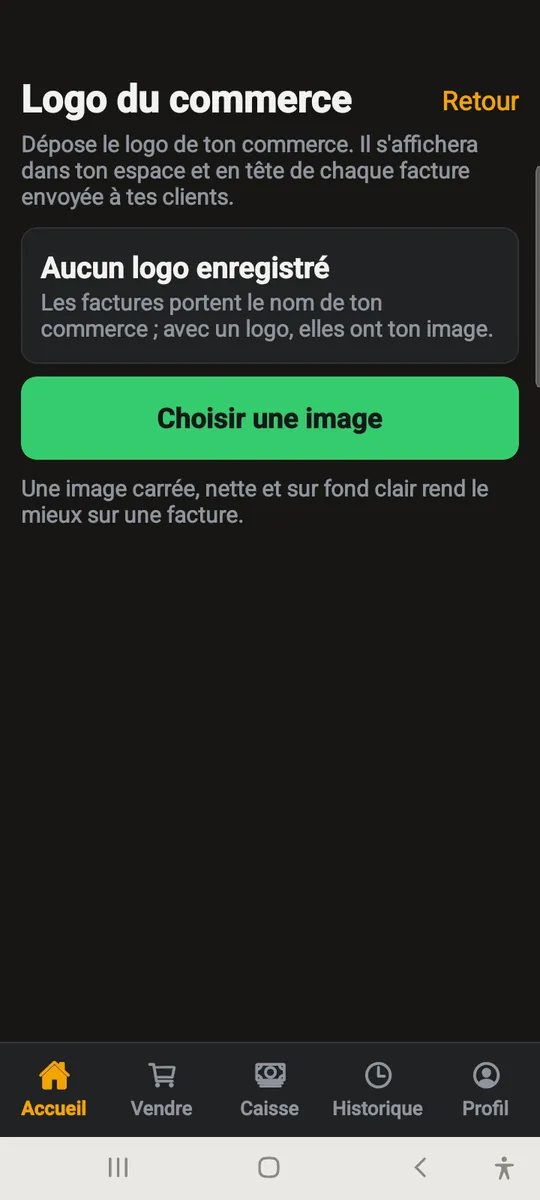
- Dépose ton logo : il apparaît ici et en tête de chaque facture envoyée aux clients.
- Dépose ton QR marchand : tes vendeurs le montreront aux clients qui paient par Mobile Money.
- « Téléphones du commerce » : ton mobile et ton fixe s’impriment sur chaque facture, pour qu’un client puisse te rappeler.
Nous joindre
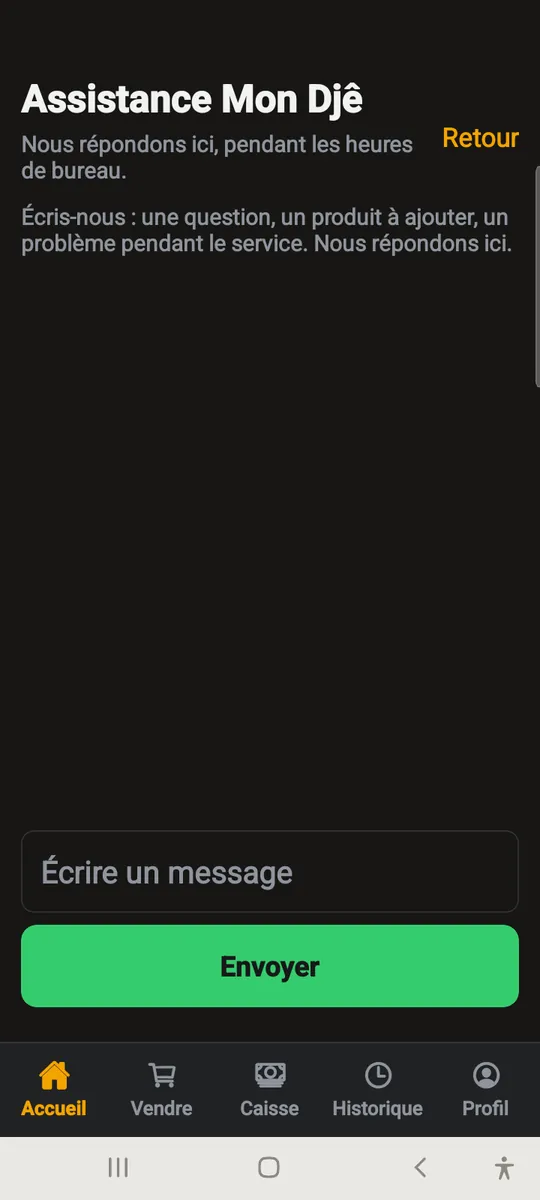
- « Assistance Mon Djê » ouvre une conversation avec notre équipe : une question, un problème pendant le service, un produit à ajouter.
- Demande-nous d’installer des produits sur ta carte : nous te réclamons tes prix, ou nous les saisissons si tu nous les as donnés.
- Un produit que nous déposons sans prix reste invisible à la vente tant que tu n’as pas fixé le tien.
- Le bouton annonce nos réponses. Il faut du réseau : la messagerie ne fonctionne pas hors ligne.
Chambres, logements, véhicules
Locations : séjours, réservations, cautions, baux, véhicules.
Chambres et séjours
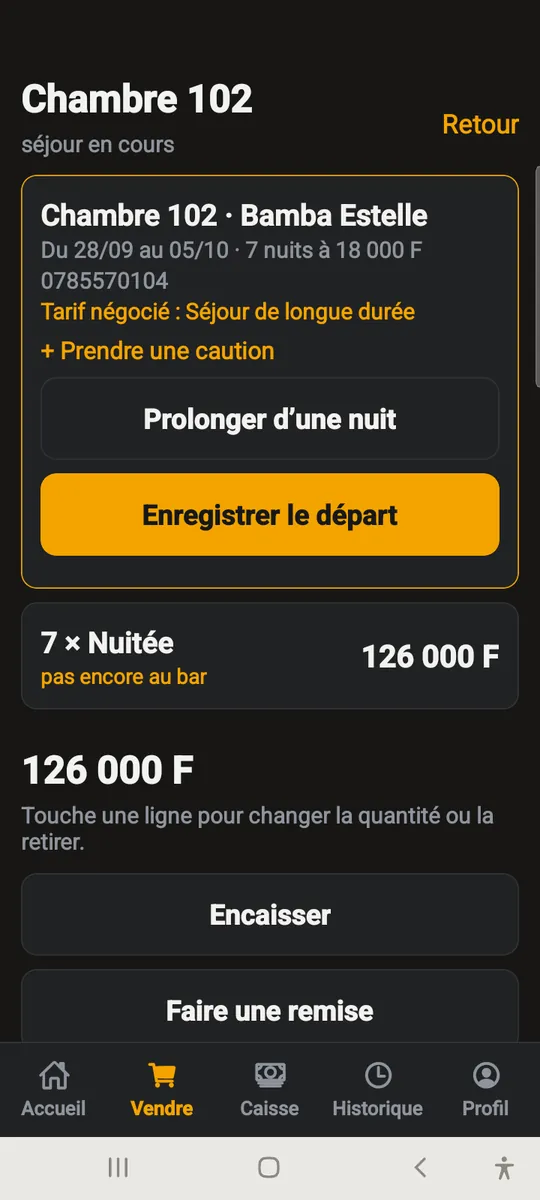
- Dans « Séjours », touche une unité libre pour enregistrer une arrivée : nom du client, téléphone ou pièce d’identité, durée.
- Le tarif est celui de l’unité. Si tu en donnes un autre, l’application demande pourquoi : le motif est gardé.
- Tout ce que le client consomme (bar, restaurant) s’ajoute à la note de sa chambre. Encaisse comme une commande ordinaire.
- « Prolonger » ajoute une nuit à la note. « Enregistrer le départ » libère l’unité, même si la note n’est pas soldée.
- Une unité n’est occupée que s’il y a un séjour en cours : personne ne peut la marquer occupée à la main.
- Réservations et calendrier : « Réservations et calendrier » retient une unité pour des dates, sans rien encaisser. Deux réservations ne peuvent pas se chevaucher. Le jour venu, touche l’unité : l’arrivée réalise la réservation.
- Une réservation ne se modifie pas : annule-la (ou déclare le client absent) avec un motif, puis refais-la.
- Caution : elle se prend à l’arrivée ou plus tard, se garde à part de la caisse, et doit être rendue ou en partie retenue (avec un motif) avant le départ. Ce n’est pas un revenu.
- Départ avant la date prévue : la note reste facturée toute la durée. Pour rendre les nuits non passées, choisis « Départ et remise » : elle s’écrit avec son motif.
- Véhicules : chaque véhicule a sa fiche (immatriculation, compteur, km inclus par jour, prix du km en plus, assurance, visite). À la remise, note le kilométrage, le carburant et les dégâts déjà présents ; au retour, note-les de nouveau : les kilomètres en plus et le carburant manquant s’ajoutent à la note.
- Le compteur d’un véhicule ne recule jamais. Ce qu’il a de plus entre un retour et le départ suivant s’écrit comme « km hors location » et se voit dans le rapport : un véhicule qui roule sans être loué, c’est de l’argent qui s’en va.
- Baux et loyers : « Baux et loyers » loue une unité au mois. Le serveur crée chaque mois le loyer de chaque bail ; tu l’encaisses comme une vente (l’acompte est possible), et la facture devient une quittance de loyer.
- Un loyer ne s’annule pas : pour le baisser une fois, fais une remise avec son motif. Un bail ne se modifie pas : pour changer le loyer, on le résilie et on en refait un. Un loyer en retard se relance par WhatsApp depuis la fiche du bail.
- Un bail déjà en cours à la saisie commence au mois courant : on ne crée pas d’arriérés qu’on ne connaît pas. Le dépôt de garantie se rend ou se retient (avec un motif) avant de résilier.
- Ménage : une chambre libre après un départ affiche « À nettoyer » ; touche « Ménage fait » quand c’est fait. Le propriétaire peut mettre une unité hors service (travaux, panne) : plus d’arrivée ni de réservation.
- Taxe de nuitée : le propriétaire l’active dans « Mes chambres » (ex : 500 F par nuit). Chaque nuit de séjour ajoute alors une ligne « Taxe de nuitée » à la note, à côté de la nuitée. Une sieste, une journée ou un mois n’en portent pas.
- Sieste : choisis « Sieste » à l’arrivée, puis le nombre d’heures (le prix est celui de l’heure). L’écran de la chambre dit combien de temps il reste ; quand le forfait est dépassé, une alerte rouge s’affiche chez le vendeur, le caissier et le propriétaire. Prolonge d’une heure ou libère la chambre.
- Compteur CIE (résidences meublées) : si le propriétaire a réglé le prix du kWh, note l’index du compteur à l’arrivée (obligatoire) et au départ. La consommation s’ajoute à la note sur sa propre ligne « Électricité (CIE) » : elle ne change jamais le prix de la nuitée.
- TVA : si elle est appliquée (immobilier commercial, événementiel), les prix sont TTC et la facture détaille le hors taxe, la TVA de 18 % et le total.
- Ménage : dans « Tâches du personnel », l’onglet « Résumé du jour » dit combien de chambres ont été nettoyées, par qui et en combien de temps, ce qui attend encore et combien d’espaces sont libres ou occupés. « Partager le résumé » l’envoie par WhatsApp ou mail. Chaque soir à 18 h, le propriétaire et le gérant reçoivent aussi ce résumé en notification (rien les jours sans ménage) ; le propriétaire peut le couper dans ce même onglet. L’onglet « Historique » garde tout ce que chaque personne a nettoyé.
Gérance et abonnements
Un véhicule confié à un chauffeur, un abonnement : ce qui est dû, ce qui est versé.
Gérance et abonnements : les versements
- Le propriétaire ou le gérant ouvre un contrat : « Versements » sur l’accueil (ou l’onglet « Versements » dans Vendre), « Nouveau contrat ». Gérance (une moto, un taxi confiés à un chauffeur) ou abonnement : qui verse, combien, à quel rythme (chaque jour, semaine ou mois), et depuis quand.
- Pour un versement chaque jour, on choisit les jours où il est dû (par exemple du lundi au samedi : le dimanche, rien n’est dû). Un abonnement mensuel tombe le 1er du mois.
- Mon Djê calcule ce qui est dû depuis la date de début. Chaque carte dit « À jour » ou « Reste dû » avec le nombre d’échéances de retard, en rouge.
- Quand l’argent arrive, « Noter un versement » : touchez le montant (une échéance, deux…) et le mode de paiement. Le versement est alors « à valider ».
- Un autre membre valide : la caisse, le gérant ou le propriétaire. Celui qui a reçu l’argent ne valide pas son propre versement (le propriétaire, si). Tant qu’il n’est pas validé, il ne fait pas baisser ce qui est dû.
- « Rappeler (WhatsApp) » envoie un message déjà écrit avec le montant qui reste dû. « Historique » montre les derniers versements.
- Un contrat ne se modifie pas : « Clore » l’arrête (avec une raison) et le dû s’arrête ce jour-là ; on en ouvre un autre si les conditions changent.
▶ Vidéo : La gérance : suivre ce que verse le chauffeur
Livraisons à domicile
Porter la commande chez le client, encaisser, remettre l’argent.
Livraisons : porter la commande chez le client
- Dans Vendre, onglet « Livraisons » (ou « Livraisons » sur l’accueil du propriétaire), touchez « Nouvelle livraison ». Écrivez le nom, le téléphone, l’adresse et un repère (« en face de la pharmacie »), choisissez les frais de livraison et, si vous voulez, qui livre.
- L’application ouvre ensuite la vente : choisissez les produits de la commande. Les frais de livraison s’y ajoutent tout seuls.
- « Partir en livraison » met la livraison en route. « Prévenir le client (WhatsApp) » envoie un message déjà écrit avec le montant à payer.
- Chez le client, le livreur encaisse et touche « Encaisser » pour déclarer l’argent reçu : la caisse validera quand il remettra les espèces. Puis « Livrée ».
- Livrer sans rien encaisser est refusé : seul le propriétaire ou le gérant peut le faire, avec un motif (client habitué, déjà payé…).
- Le client est absent ou injoignable ? « Impossible de livrer » demande la raison, gardée avec la livraison. Une livraison faite ou en échec ne se rouvre pas.
▶ Vidéo : Les livraisons : de la commande à l’argent encaissé
Salon, garage, clinique : rendez-vous
Prendre les rendez-vous, prévenir le client, noter qui est venu.
Rendez-vous : l’agenda du jour
- Dans Vendre, onglet « Rendez-vous » (ou « Rendez-vous » sur l’accueil du propriétaire), touchez « Nouveau rendez-vous ». Écrivez le nom du client, son téléphone pour le prévenir et ce qu’il vient faire, puis touchez le jour, l’heure et la durée : pas besoin de taper l’heure.
- Si un autre rendez-vous tombe en même temps, l’application vous le dit : vous pouvez garder le créneau (deux personnes travaillent peut-être ensemble) ou changer l’heure.
- L’onglet « Aujourd’hui » montre la journée dans l’ordre. « Prévenir le client (WhatsApp) » envoie un rappel déjà écrit : jour, heure, commerce.
- Quand le client arrive, touchez « Il est venu » ; s’il ne vient pas, « Il n’est pas venu ». Un rendez-vous clos ne se rouvre pas.
- Le client change d’avis ? « Déplacer » change le jour et l’heure ; « Annuler » demande une raison, gardée avec le rendez-vous.
- Un rendez-vous n’est pas une vente : quand le client paie, vendez la prestation comme d’habitude, la caisse valide.
▶ Vidéo : Les rendez-vous : l’agenda et le rappel au client
Boulangerie, pâtisserie
Fabriquer et vendre : recettes, fabrication du jour, invendus.
Fabriquer et vendre : recettes, fabrication, invendus
- Le propriétaire ou le gérant écrit une recette : dans Accueil, « Fabriquer et invendus », « Nouvelle recette ». Il choisit le produit fabriqué (le pain), ce qu’une fournée donne (200 pains) et les ingrédients d’une fournée (25 kg de farine, 1 kg de sel). Les produits doivent exister dans « Carte et stock ».
- Quand on fabrique, dans Vendre, onglet « Fabriquer » : touche « Fabriquer » sur la recette, écris le nombre de fournées, valide. Les pains entrent en stock, la farine et le sel en sortent, avec ton nom.
- S’il manque un ingrédient en stock, l’application te le dit avant de fabriquer. Tu peux continuer : le stock sera négatif tant que la livraison n’est pas saisie.
- Une quantité est un nombre entier (25 kg, 100 œufs) ou, pour un produit compté en « 10 g » ou « 100 g » (levure, améliorant, sel fin), un poids : écris 250 g ou 1,5 kg, l’application convertit (250 g = 25 × 10 g).
- Demi-fournée : au moment de fabriquer, touche ½ (ou écris 0,5) : un sac de 25 kg donne la moitié d’un sac de 50 kg. Le stock reste en nombres entiers : ce qui sort est arrondi au plus proche (12,5 devient 13).
- Autres frais d’une fournée : l’eau, l’électricité et le gaz arrivent par facture, pas par le stock. Écris dans « Autres frais » ce que chaque fournée en consomme (par exemple 1 500 F) : ce montant s’ajoute au coût de revient.
- En fin de journée, « Déclarer des invendus » : écris ce qu’il reste de pain non vendu. Ces produits sortent du stock comme invendus, avec ton nom : le propriétaire voit ce qui a été fabriqué, vendu et jeté.
- Chaque produit fabriqué montre, pour aujourd’hui : fabriqué, vendu, invendus, et ce qui reste en stock. Si le stock ne correspond pas à ce que tu comptes, fais un inventaire.
- Le propriétaire et le gérant voient aussi le coût de revient sous chaque recette : le coût des ingrédients d’une fournée, ce que coûte une pièce, et ce qu’il reste après la vente (en F et en %). Le calcul utilise le prix d’achat de chaque ingrédient, saisi à la livraison : s’il manque, l’application le dit et n’affiche qu’un minimum. Le gaz, l’électricité, le loyer et les salaires ne sont pas comptés : ils sont dans Dépenses.
- Le soir, les invendus montrent ce qu’ils ont coûté en ingrédients.
▶ Vidéo : La boulangerie : écrire une recette
▶ Vidéo : La boulangerie : fabriquer la fournée du jour
▶ Vidéo : La boulangerie : les invendus du soir
▶ Vidéo : Combien vous coûte vraiment une baguette ?
▶ Vidéo : Les invendus coûtent de l’argent
Chef de production, boulangerie
Fabriquer, déclarer le pain gâté, voir le stock, commander ; et, pour le gérant, valider les commandes.
Chef de production : fabriquer, voir le stock, commander
- Le chef de production a un compte avec le rôle « Chef de production » : deux onglets, Production et Profil. Il ne vend pas, n’encaisse pas et ne voit aucun prix.
- Fabriquer : touche « Fabriquer » sur une recette, écris le nombre de fournées (½, 1, 1,5, 2…) et valide. Les pains entrent en stock, la farine, la levure, le sel et les autres ingrédients en sortent, avec ton nom. Tu te sers dans le stock existant : le gérant et le propriétaire l’alimentent.
- Le pain qui reste ou qui est gâté : « Déclarer des invendus », choisis « Invendu » ou « Gâté ou brûlé », écris le nombre. Le propriétaire voit ce qui a été fabriqué, vendu et jeté.
- Remettre : onglet « Remettre », choisis le pain, écris combien tu remets à la caisse et touche « Remettre à la caisse ». La caisse le compte et valide. Le pain reste vendable tout de suite : la remise sert à contrôler le compte, pas à bloquer la vente.
- Stock : ce qu’il y a, sans les prix. Une ligne en rouge est sous son seuil d’alerte.
- Commander : « Nouvelle commande », choisis les produits dont tu as besoin et la quantité de chacun (25 kg ; 250 g pour un produit compté en « 10 g »), puis « Envoyer la commande ». Tu la passes toi-même : le gérant et le propriétaire sont prévenus, et ils la valident.
- Ta commande est « À valider », puis « Acceptée : à recevoir », puis « Reçue » ; si elle est refusée, tu vois le motif.
- Les journaliers (les contractuels payés à la journée) n’ont pas de compte : le propriétaire les suit et les paie dans « Paie du personnel », avec le rythme « jour ».
Commandes de produits du chef de production
- Quand le chef de production commande des produits, tu es prévenu. Sur l’accueil, « Commandes de produits » affiche celles qui attendent.
- Touche « Valider la commande » pour la valider pour ta comptabilité, ou « Refuser » avec un motif : le chef le voit. Le gérant ne valide pas sa propre commande ; le propriétaire valide toujours.
- Quand la livraison arrive, saisis-la comme d’habitude (Stock, ou Bon d’achat : fournisseur, quantité, prix payé), puis touche « Marquer comme reçue » sur la commande.
- Une commande ne se modifie pas : pour changer quelque chose, le chef en fait une autre. Tout est écrit avec l’auteur et l’heure.
- Pour donner ce poste à quelqu’un : « Personnel », « Nouveau membre », rôle « Chef de production ». Les journaliers, eux, se suivent dans « Paie du personnel ».
Maquis, bar : le pourboire en boisson
Le client offre une boisson (payée) au serveur : la convertir en argent.
Pourboire en boisson
- Le client offre une boisson, déjà payée, au serveur qui préfère l’argent. Dans l’Historique, ouvre la vente payée et touche « Pourboire en boisson ».
- Choisis la boisson et la quantité, puis la personne qui reçoit le pourboire (toi ou un autre membre de l’équipe). Le montant est le prix de la boisson : il s’affiche avant que tu demandes.
- La caisse vérifie, comme pour un retour (un autre membre que celui qui demande, ou le propriétaire) : la bouteille revient en stock, et la caisse remet l’argent à la personne, en espèces, depuis son tiroir. Un pourboire se remet toujours en espèces, même si le client a payé par Mobile Money.
- Le client n’est pas remboursé et la vente reste payée : la bouteille rentrée se revendra plus tard.
- Le propriétaire et le gérant voient chaque pourboire et à qui il est allé : « Pourboires » sur l’accueil, par jour, 7 jours ou 30 jours.
Atelier, pressing, cordonnerie
Objets confiés par les clients : déposer, suivre, prévenir, rendre.
Dépôts : les objets confiés à l’atelier
- Un client dépose un objet (chaussures, linge, téléphone) : dans Vendre, onglet « Dépôts », touche « Nouveau dépôt ». Écris son nom, son téléphone, ce qu’il dépose, le prix convenu et pour quand. Donne-lui le numéro du bon.
- Il peut laisser un acompte tout de suite : touche « Prendre un acompte ». Le reste se paie quand il reprend son objet.
- Fais avancer l’objet : « Commencer le travail », puis « C’est prêt ». Les objets en retard ou à rendre aujourd’hui sont en rouge.
- Quand c’est prêt, « Prévenir le client (WhatsApp) » envoie un message avec le numéro du bon et le reste à payer.
- Pour rendre l’objet, le client doit avoir payé. Touche « Rendre au client » : s’il reste à payer, encaisse d’abord. Le propriétaire ou le gérant peut le rendre sans encaisser, en choisissant un motif.
- Un objet jamais revenu depuis 7 jours est signalé « relancer le client ». Le propriétaire ou le gérant peut le clore (« Jamais retiré »).
▶ Vidéo : L’atelier : déposer un objet
▶ Vidéo : L’atelier : suivre et rendre l’objet
Pour tout le monde
Se connecter, et que faire quand le réseau coupe.
Mon portefeuille : un carnet à toi
- Dans Profil, « Mon portefeuille » : un carnet personnel pour tes dépenses, tes revenus et tes projets d’épargne. Il est offert à tout le personnel, et il t’appartient : si tu changes de patron, tu le gardes.
- « Créer mon portefeuille » : choisis un code d’accès à 6 chiffres. Mon Djê te montre ensuite ton code de récupération (28 signes) : note-le sur papier, il ne s’affiche qu’une fois.
- À la création, choisis : « Carnet récupérable » (conseillé) : tu donnes un contact (e-mail ou téléphone) et Mon Djê garde une copie chiffrée de ton code de récupération, rouvrable seulement sur ta demande, après vérification et au moins 48 heures ; tu peux la refuser depuis ton téléphone ; tu peux aussi ajouter, si tu veux, le numéro d’une pièce d’identité (scellé, personne ne peut le lire) : on te le redemandera pour vérifier que c’est bien toi. Ou « Carnet 100 % privé » : si tu perds ton code d’accès ET ton code de récupération, tes données sont perdues pour toujours.
- Dans les deux cas, tes écritures sont chiffrées sur ton téléphone : ni ton patron, ni l’équipe Mon Djê ne peuvent les lire. Tout perdu en mode récupérable : « J’ai tout perdu : demander de l’aide » sur l’écran du carnet.
- « Dettes et prêts » : note ce que tu dois et ce qu’on te doit, avec une échéance si tu veux. « J’ai remboursé » ou « On m’a remboursé » fait baisser le reste dû ; un rappel sans nom ni montant s’affiche sur ton téléphone le jour de l’échéance. « Mes investissements » : ce que tu as mis et ce que ça vaut aujourd’hui, sans aucun conseil.
- « Noter une dépense » (montant, catégorie, date) et « Noter un revenu » : l’accueil du carnet montre ce qu’il te reste ce mois-ci et où part l’argent. « Nouveau projet » puis « Mettre de côté » pour épargner.
- Une écriture se corrige ou s’annule : elle reste visible, barrée. Le carnet se referme après trois minutes ; cinq erreurs de code le bloquent quelques minutes.
- Nouveau téléphone ou nouveau patron : « Retrouver mon portefeuille » avec ton code de récupération. Dans les réglages : changer le code, exporter, retirer de ce téléphone, supprimer.
- Mon Djê ne garde jamais ton argent et ne donne aucun conseil : c’est seulement un carnet.
Vendre au poids
- Tomates, viande, poisson, riz au détail : le propriétaire crée le produit avec l’unité « 100 g » (Stock, puis Carte et stock, « Nouveau produit »). Le prix est celui des 100 g : 250 F les 100 g font 2 500 F le kilo, et l’application affiche « 2 500 F le kg ».
- À la vente, touche le produit : la ligne s’ouvre. Écris le poids pesé dans « Poids pesé (kg) » : 1,5 pour un kilo et demi, ou 500 g. « Appliquer ce poids » met la quantité et le prix à jour. Les boutons − et + changent de 100 g.
- On pèse par 100 g : 1,55 kg est refusé, 1,6 kg passe. Le stock, les alertes et la facture se lisent en kg (« Tomates (1,5 kg) »).
- À la livraison, écris le poids reçu en kg (12,5) et, si tu veux, le prix payé au kilo : Mon Djê calcule la quantité en stock et ta marge.
- À l’inventaire, un produit au poids se compte en nombre de 100 g : 12,5 kg = 125.
▶ Vidéo : Vendre au poids : viande, tomates, poisson
Se connecter
- Sur un téléphone déjà utilisé ici, touche ton nom dans la liste et tape tes 6 chiffres.
- Sur un téléphone neuf, saisis le code du commerce, ton numéro d’employé et ton code.
- Ton code est personnel : il signe tes ventes. Ne le donne à personne.
- Tu peux le changer toi-même dans Profil.
▶ Vidéo : La première connexion
Les notifications
- Dès qu’une donnée t’est destinée, ton téléphone sonne : un paiement à valider pour la caisse, ton encaissement validé ou refusé pour le vendeur, une commande servie, une annulation, une tâche donnée, une chambre libérée pour le ménage.
- Tu n’es jamais prévenu de ce que tu viens de faire toi-même.
- Une notification ne montre jamais le nom d’un client : seulement la place, le montant, le motif et le nom du collègue.
- Le propriétaire et le gérant reçoivent aussi une alerte quand un produit passe sous son seuil ou tombe à zéro (une seule fois par passage). La réception est prévenue des réservations saisies ou annulées, et reçoit chaque matin à 7 h les arrivées prévues.
- Une caisse restée ouverte depuis plus de 20 heures est signalée chaque matin à 8 h au propriétaire, au gérant et au caissier, tant qu’elle n’est pas fermée. Le propriétaire est aussi prévenu de la fin de son abonnement (7 jours, 3 jours, 1 jour avant, puis le dernier jour).
- Réservations de la page publique : le client verse un acompte (un tiers du montant par défaut, réglable dans « Ma page publique ») et envoie la capture de son paiement avec sa demande. La demande reste « En attente d’acompte » ; la caisse regarde la capture, confirme le montant reçu, puis seulement accepte. L’acompte se déduit ensuite de la note (bouton « Déduire un acompte de réservation » sur la table ou le séjour).
- Une date éloignée (plus de 7 jours) : le client confirme sa venue dans les 24 heures avec le lien du mail que tu lui envoies (bouton « Envoyer la confirmation par mail », depuis ta messagerie) ; sans confirmation, la réservation expire toute seule.
- Le propriétaire reçoit ce qui se passe entre son personnel. Dans Profil, il choisit : « Tout », « L’essentiel » (refus, annulations, remises, crédits) ou « Rien ».
- Chaque catégorie (paiements, commandes, tâches, ménage) se coupe séparément dans les réglages Android de l’application.
▶ Vidéo : Dire le produit à voix haute
Le bouton Urgence
- Dans Profil, le bouton rouge « Urgence : police, pompiers, secours » donne les numéros utiles : Police secours 110, 111, 170 et 100 ; Gendarmerie 145 ; pompiers 180 ; SAMU 185.
- Touche un numéro : le téléphone prépare l’appel, tu n’as plus qu’à le lancer.
- Le propriétaire et le gérant peuvent ajouter les numéros de leur quartier (leur brigade, leur clinique, un voisin).
▶ Vidéo : Le tour de l’application
Lire à voix haute, parler à l’application
- Dans Profil, « Lire à voix haute » : le téléphone lit la notification qui arrive pendant que l’application est ouverte, ou quand tu la touches. Pratique si tu lis peu ou si tu as les mains prises.
- Android ne permet pas de lire une notification reçue quand l’application est fermée : touche-la, elle sera lue.
- Dans la vente, le bouton « Dire le produit » écoute une phrase : « deux Flag », « trois Beaufort ». L’application te répète ce qu’elle a compris : tu confirmes, ou tu choisis dans la liste. Il faut du réseau pour la reconnaissance vocale, et les produits sont ceux de ta carte.
▶ Vidéo : Dire le produit à voix haute
Quand le réseau coupe
- Continue à travailler : tout est enregistré sur le téléphone.
- Un bandeau orange indique combien d’opérations attendent d’être envoyées.
- Dès que le réseau revient, elles partent toutes seules et le bandeau disparaît.
- Un bandeau rouge veut dire que le serveur a refusé quelque chose : touche-le et préviens le propriétaire.
▶ Vidéo : Quand le courant ou le réseau coupe