 Mon Djê
Installer Mon Djê sur Android
Le plus simple : installez Mon Djê depuis le Play Store, comme n'importe quelle application. Pas de Play Store sur votre téléphone ? Utilisez le fichier d'installation plus bas.
Installer depuis le Play Store
Android 7 ou plus récent. La version du Play Store peut avoir quelques jours de retard sur le fichier ci-dessous.
Sans le Play Store : le fichier d'installation
Un fichier à télécharger, quatre gestes à faire. Comptez deux minutes.
Pour Android 7 ou plus récent · environ 45 Mo
Les quatre étapes
1. Téléchargez et ouvrez le fichier
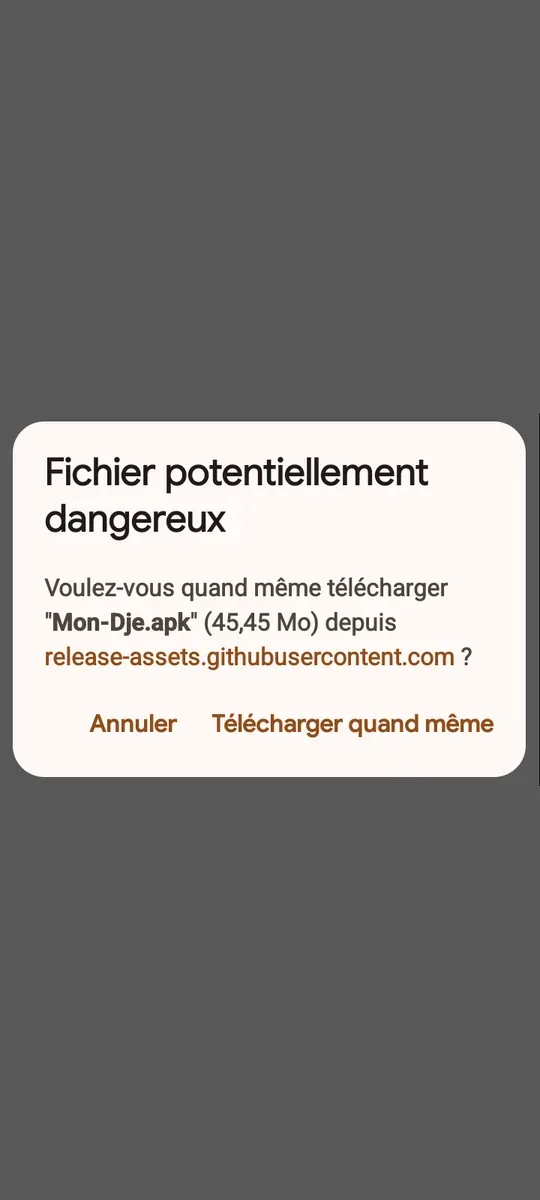
Touchez le bouton orange. Chrome affiche « Fichier potentiellement dangereux » : c'est normal pour toute application installée en dehors du Play Store. Touchez Télécharger quand même.
Quand le téléchargement est fini, touchez la notification « Mon-Dje.apk », ou ouvrez l'application Mes fichiers puis le dossier Téléchargements, et touchez Mon-Dje.apk.
Si Android demande avec quelle application ouvrir le fichier, choisissez Programme d'installation (ou « Installateur de package »), puis Une seule fois.
2. Autorisez l'installation
Android demande si vous autorisez ce navigateur (ou « Mes fichiers ») à installer des applications. Touchez Paramètres, activez Autoriser depuis cette source, puis revenez en arrière.
Vous pourrez retirer cette autorisation ensuite, dans les paramètres du téléphone.
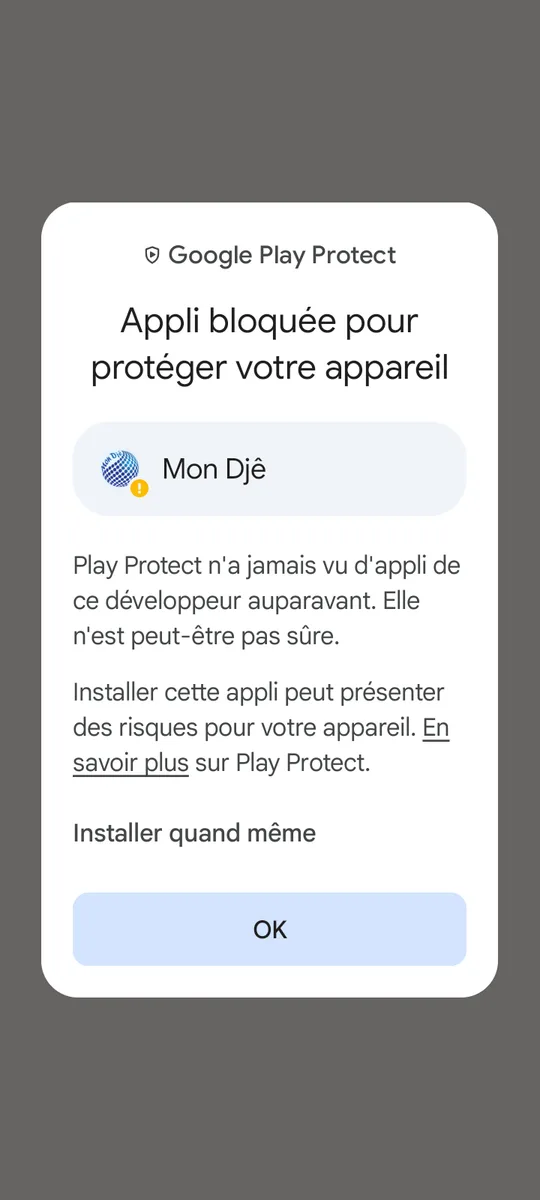
3. Google Play Protect affiche un avertissement
Il écrit « Appli bloquée pour protéger votre appareil » et « Play Protect n'a jamais vu d'appli de ce développeur auparavant ». C'est normal : ce fichier n'est pas installé depuis le Play Store. Touchez Plus de détails, puis Installer quand même. Ne touchez pas « OK » : cela annule l'installation.
4. Ouvrez Mon Djê
Touchez Ouvrir. Au premier lancement, choisissez Ouvrir un compte pour mon commerce, ou saisissez le code que nous vous avons donné.
Mises à jour
Quand une nouvelle version existe, l'application vous le dit. Téléchargez le nouveau fichier ici et installez-le par-dessus l'ancien : vous gardez vos données et vous restez connecté. Ne désinstallez pas l'ancienne version avant.
Vérifier le fichier (facultatif)
Pour les plus prudents : l'empreinte du fichier doit être la suivante.
…
Ça ne marche pas ?
- « L'application n'a pas été installée, car le package semble ne pas être valide » : le téléchargement s'est mal terminé (fichier incomplet). Supprimez le fichier, puis retéléchargez-le, de préférence en Wi-Fi. Vous pouvez comparer l'empreinte du fichier avec celle de la page.
- « L'application n'est pas installée » : vous avez peut-être une ancienne version de test. Désinstallez-la, puis recommencez.
- Chrome affiche « Ce site est inaccessible » ou le téléchargement ne démarre pas : essayez en Wi-Fi ou avec un autre réseau mobile, puis touchez de nouveau le bouton orange. Si cela ne passe toujours pas, écrivez-nous.
- Pas assez de place : libérez environ 150 Mo, puis recommencez.
- Le téléchargement s'arrête : connectez-vous en Wi-Fi ou rechargez des données, puis relancez le téléchargement.
- Autre souci : écrivez-nous sur WhatsApp au 05 65 75 03 03, nous vous aidons.